S2Sの使い方(指導者向けガイド)
このガイドは、LINEのメニューからできる4つの操作をまとめたものです。上から順に読めば、ワークを送る・お客さまの様子を見る・お店の動画を貯めるという、日々の流れが一通りわかります。
お店の初期設定(トレーナーの登録・LINE連携・お客さまの招待)は、店舗管理者向けの導入ガイドにまとめています。
新規ワーク作成
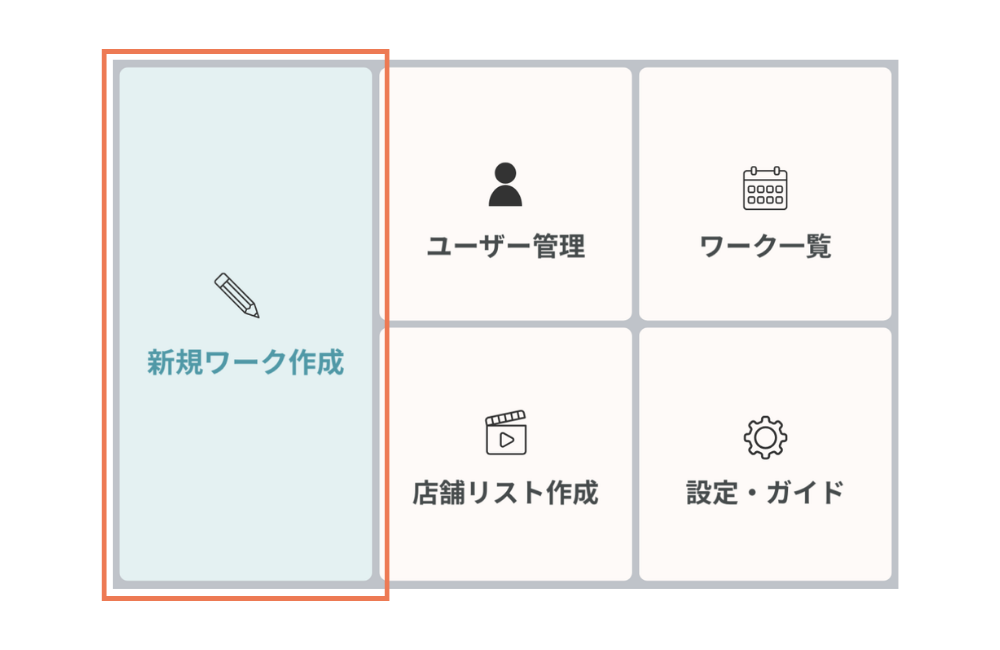
お客さまに、お家でやってもらうワーク(動画)を届けます。リッチメニューの「新規ワーク作成」から始めます。上から順に、期間・送る相手・動画・タイトルを入力して、最後に「送信する」を押すだけです。
1期間を入力する
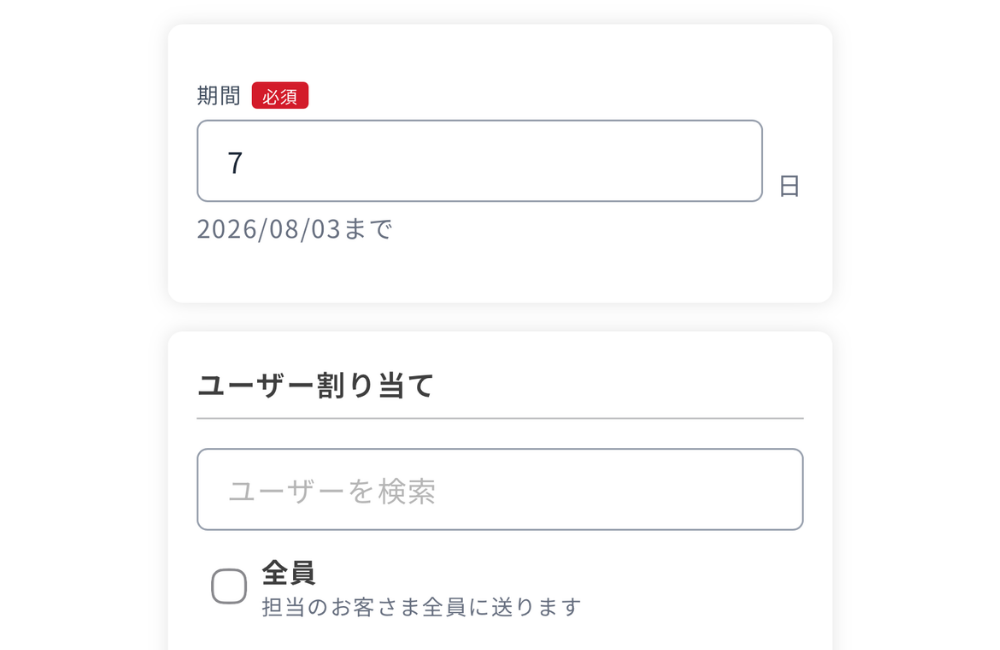
一番上の「期間」に、このワークに取り組んでもらう日数を入力します(例:「7」と入れると7日間)。ここは必須です。
2送るお客さまを選ぶ
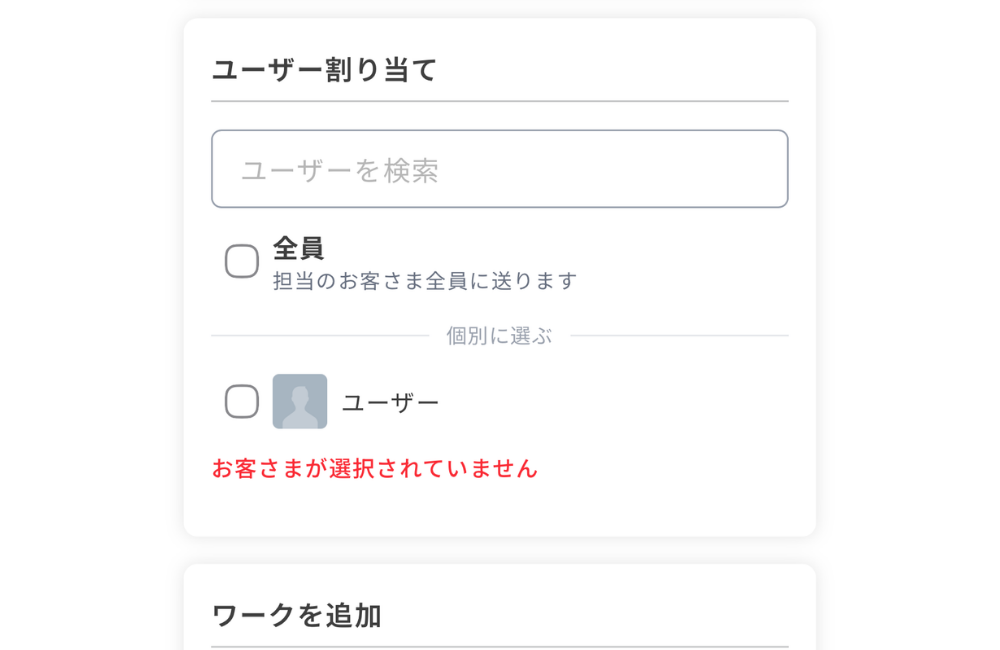
「ユーザー割り当て」で、このワークを送るお客さまを選びます。名前で検索することもできます。
個別に選ぶ お客さまの名前の左のチェックを入れます。複数のお客さまにまとめて送ることもできます。
全員に送る 「全員」にチェックを入れると、担当しているお客さま全員に送られます。
3動画を選ぶ
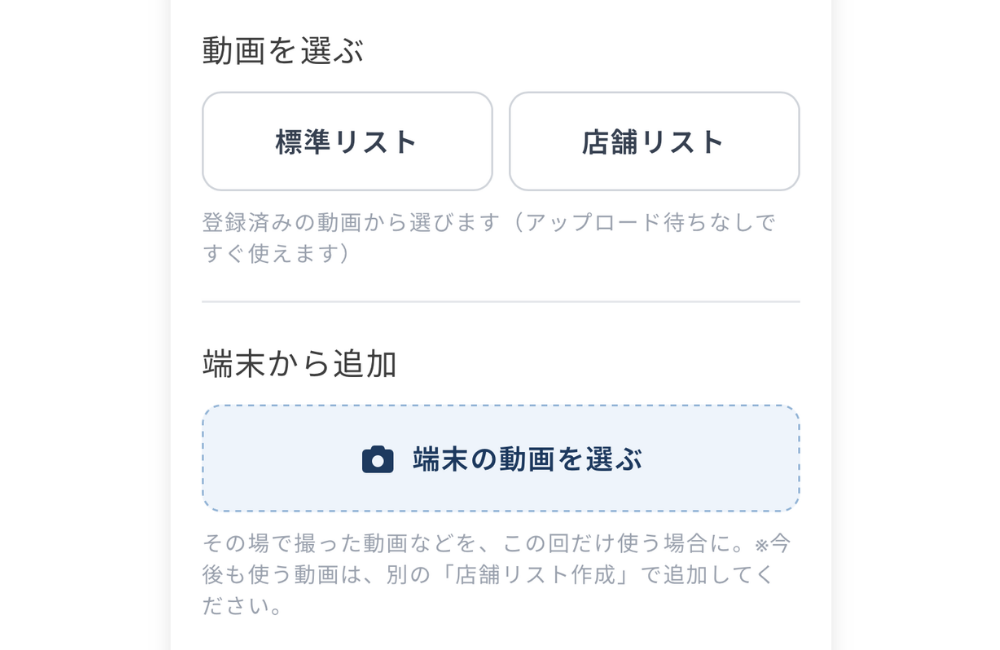
「ワークを追加」の中の「動画を選ぶ」で、送る動画を選びます。選び方は2通りあります。
登録済みの動画から選ぶ
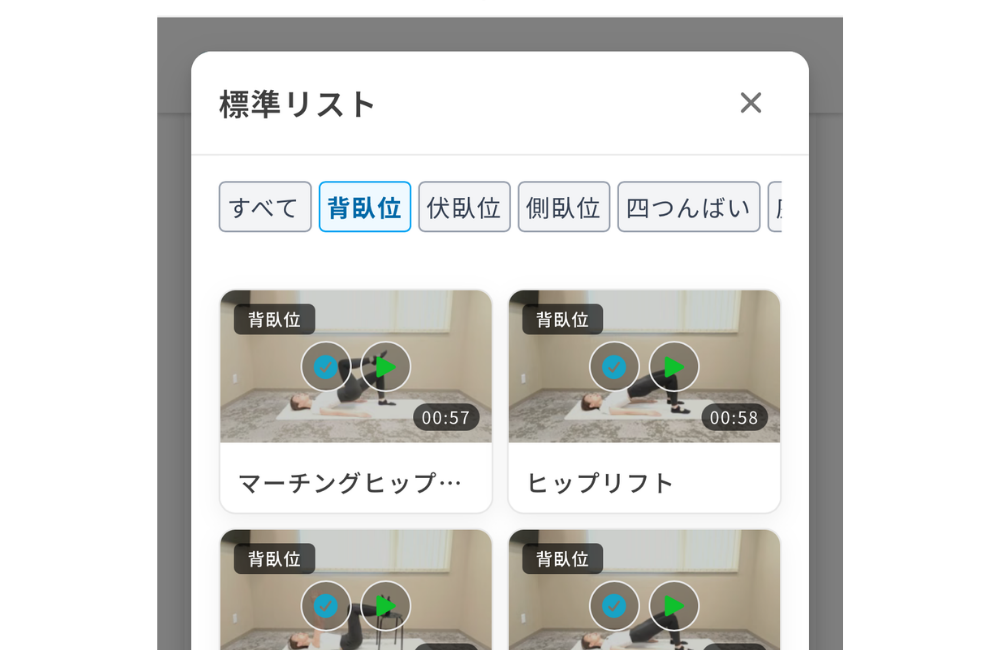
「標準リスト」または「店舗リスト」を押すと、動画の一覧が開きます。アップロード待ちがなく、すぐ使えます。標準リストはS2Sが用意した動画、店舗リストはお店で追加した動画です。
標準リストの各種目の目的・動作・指導ポイントは、本部標準リスト|エクササイズ解説で確認できます。
端末から追加する
「端末の動画を選ぶ」で、スマホの中の動画を選びます。その場で撮った動画などを、この回だけ使いたいときに便利です。
※ 今後もくり返し使う動画は、この「端末から追加」ではなく、別の「店舗リスト作成」から登録しておくと便利です。
開いた動画一覧では、次のように選びます。
カテゴリで絞る 上のタブ(すべて/背臥位/伏臥位/側臥位 など)で、動画を絞り込めます。
中身を確認する サムネイルの再生ボタン(▶)で、その場で動画を確認できます。
動画を選ぶ チェックマーク(✓)で、その動画を選びます。
※ 店舗リストでは、種目名の下に登録した人の名前(例:「by 〇〇」)が表示されます。
4タイトルとメッセージをつける
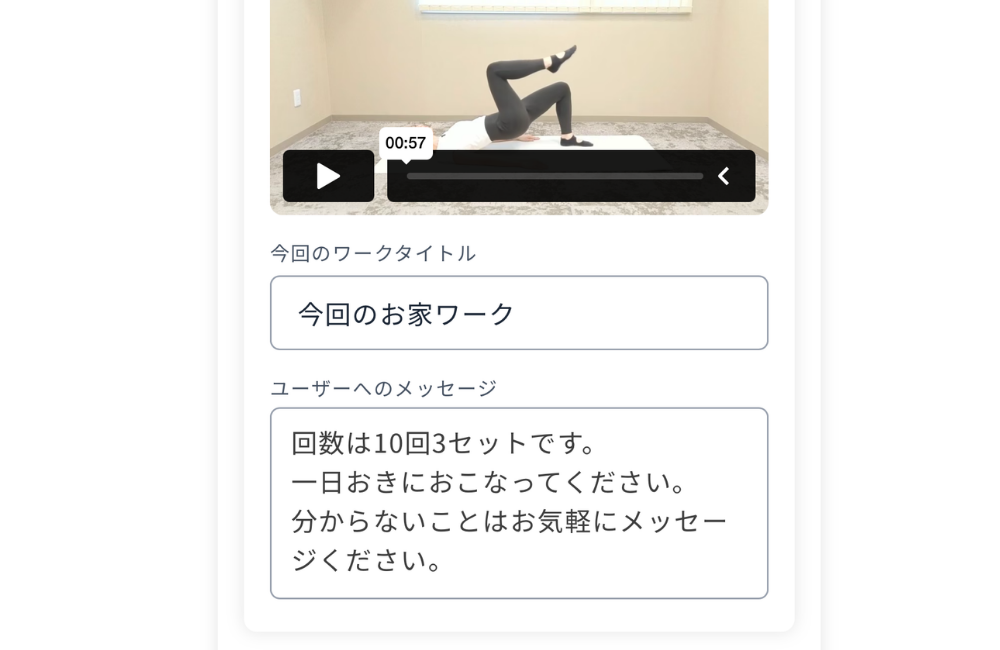
今回のワークタイトル お客さまに表示される見出しです。「今週のホームワーク」など、分かりやすい言葉をつけましょう。
ユーザーへのメッセージ ひとこと添えられます。「無理のない範囲で続けてみてください」など、声かけに使えます。
5送信する
内容を確認したら、画面下の「送信する」を押します。これでお客さまのLINEにワークが届きます。端末から追加した動画は、送信後に少し準備の時間がかかることがありますが、その間もこの画面を離れて大丈夫です。
お客さまは届いたワークを開いて動画を見て、実施したら「ちょうどよい/むずかしい/痛み・不安」で報告してくれます。その報告の見方は、次の「お客さまの様子を見る」で説明します。
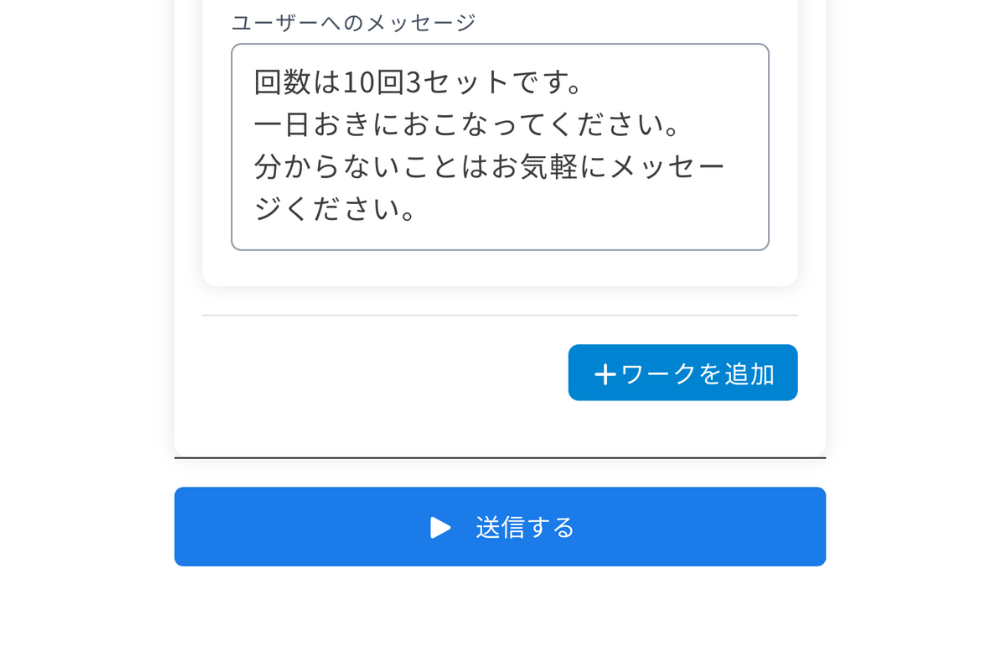
ひとつのワークに、複数の動画をまとめられます。「+ワークを追加」を押すと、1回の配信に動画を足せます。ウォームアップ+メイン、のようにセットで届けたいときに便利です。
ユーザー管理
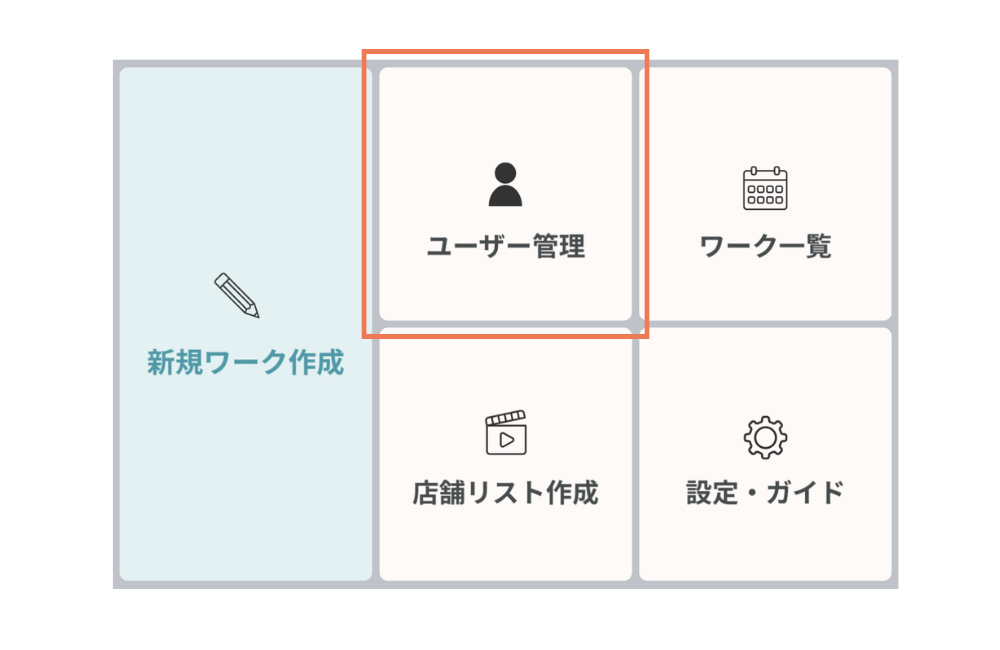
リッチメニューの「ユーザー管理」で、担当しているお客さまの一覧を見たり、一人ひとりの取り組みの様子を確認したりできます。
1担当のお客さまを一覧で見る
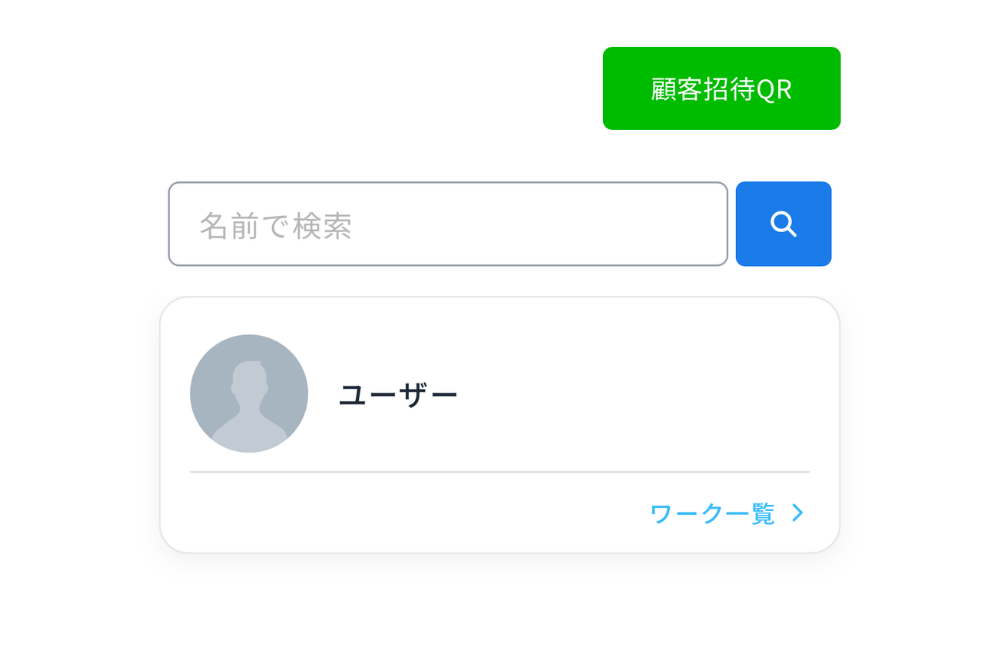
「担当顧客一覧」に、あなたが担当しているお客さまが並びます。名前で検索することもできます。
お客さまの詳細を見る お客さまのカードを開くと、その方の取り組みの様子(次の項目)を確認できます。
ワーク一覧を見る カードの「ワーク一覧」から、その方に送ったワークを確認できます。
新しいお客さまを招待する 右上の「顧客招待QR」で、招待用のQRコードを表示できます。お客さまにこのQRを読み取ってもらうと、あなたの担当として登録されます。
2お客さまの取り組みを確認する
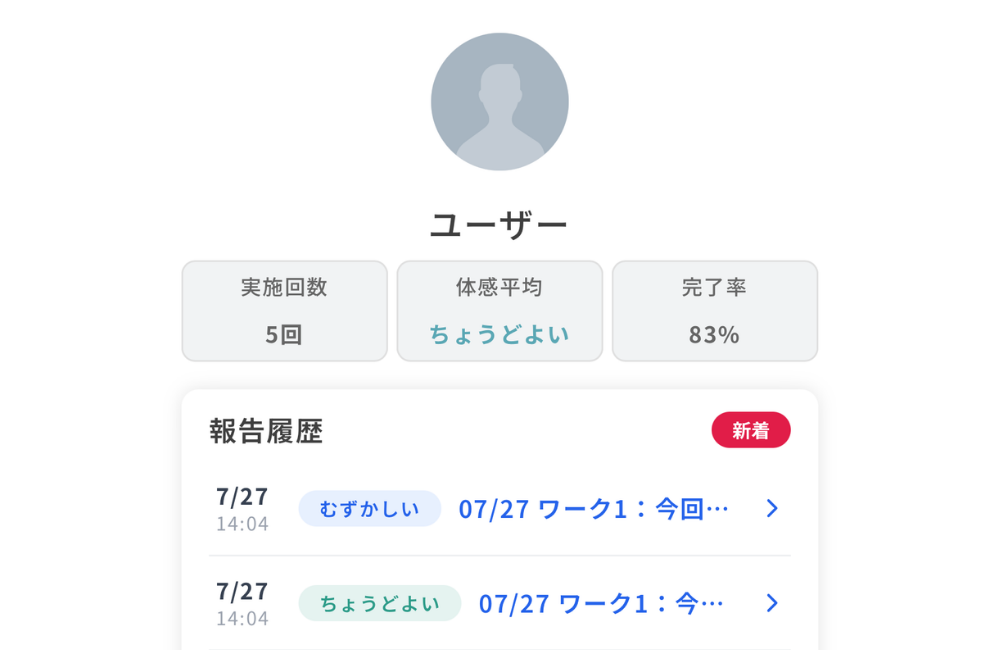
お客さまを開くと、その方の様子が1画面でまとまって見られます。上から順に、次の内容が並びます。
実施回数・体感平均・完了率 その方がこれまでワークをやった回数、体感の平均、完了の割合が、ひと目で分かります。
報告履歴 お客さまからの報告が、新しい順に並びます。日時・体感(ちょうどよい/むずかしい/痛み・不安)・どのワークかが分かります。各行を開くと、その報告の詳細を確認できます。新しい報告があると「新着」が表示されます。
体感スコア推移 これまでの報告が、体感ごとの割合で表示されます。全体の傾向をつかめます。
コメント やりとりしたコメントの数と、まだ読んでいない未読の数が分かります。
3送ったワークを確認する
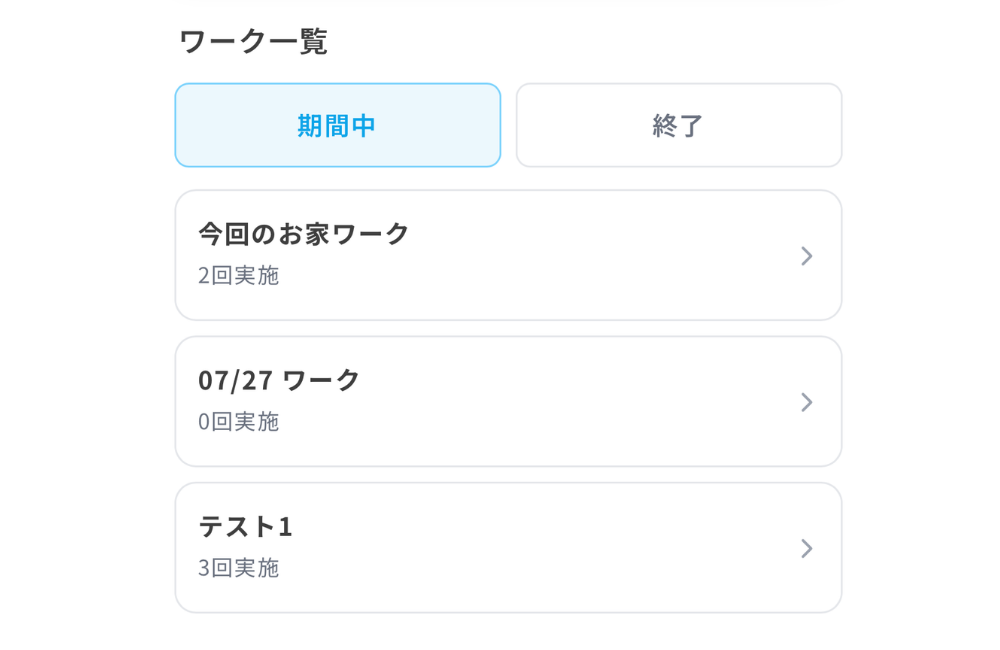
詳細の下の「ワーク一覧」で、その方に送ったワークを確認できます。「期間中」と「終了」で切り替えられ、それぞれのワークが何回実施されたかも表示されます。
4ワークの詳細を見て、コメントする
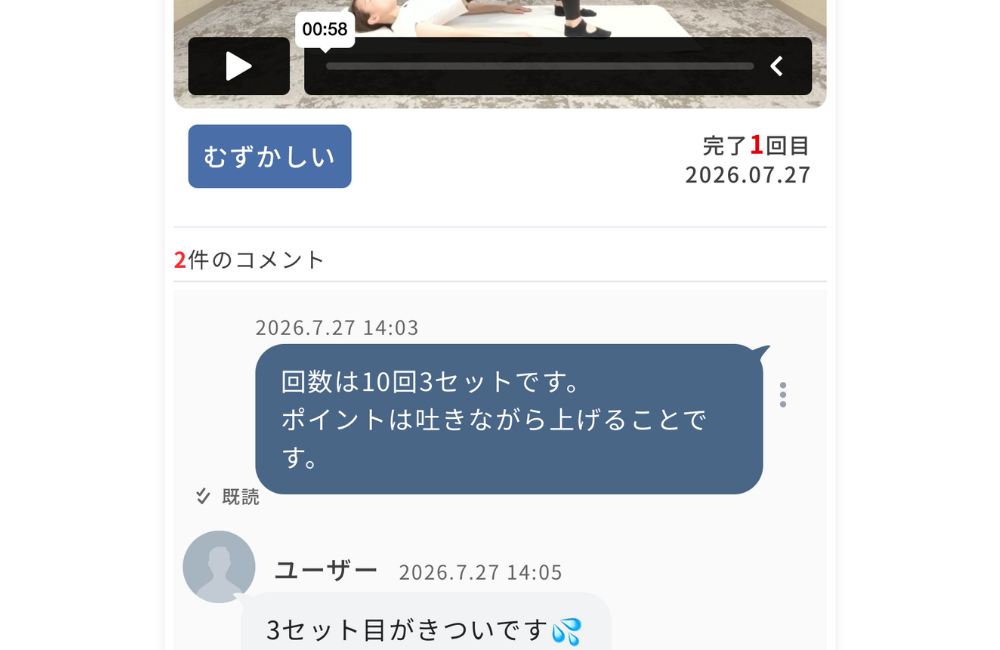
「報告履歴」の行や「ワーク一覧」のワークを開くと、「ワーク詳細」の画面が開きます。ここが、お客さまとやりとりする場所です。
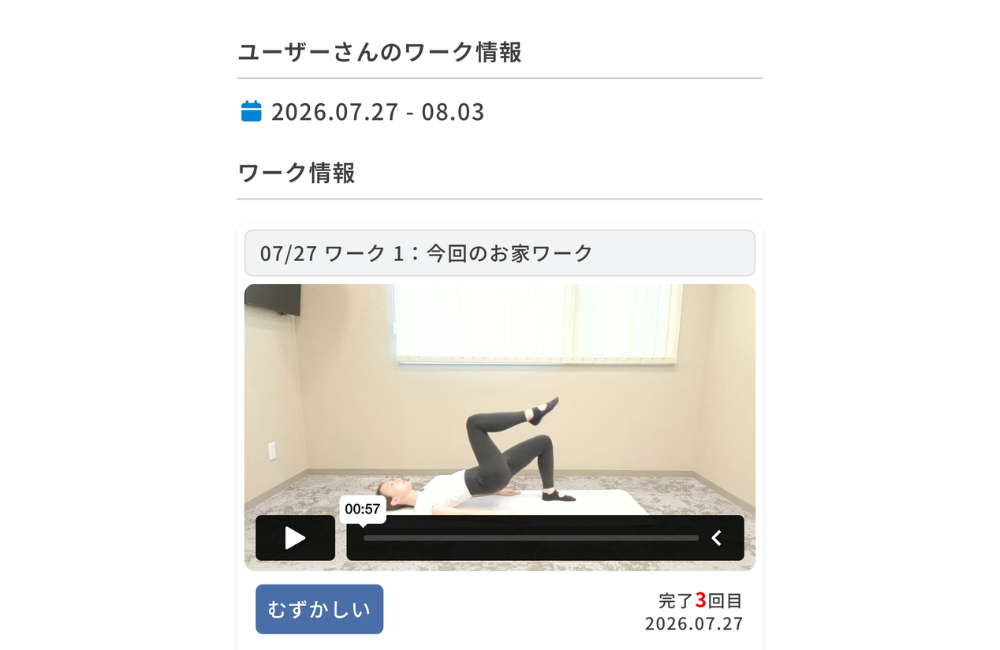
ワークの内容を確認する 送ったワークの動画や期間、お客さまの体感(むずかしい など)、完了した回数を確認できます。
コメントを送る 下の入力欄にコメントを書いて「送信」すると、お客さまに届きます。「前回むずかしそうでしたね、少し調整しましょう」など、声かけに使えます。
既読を確認する コメントには「既読」が表示され、お客さまが読んだかどうかが分かります。
次のセッションの前に、ここをのぞいてみましょう。「前回のワーク、むずかしそうでしたね」——お客さまの報告を見てひとこと声をかけるだけで、「見てくれている」という安心につながります。
ワーク一覧
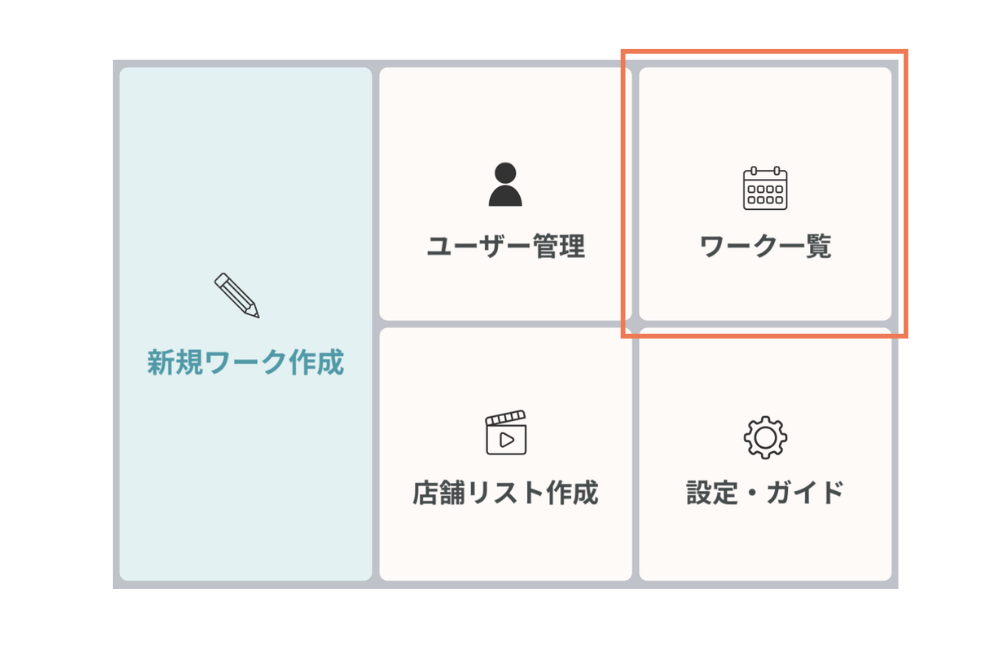
リッチメニューの「ワーク一覧」で、お店から送られたワークを、新しい順にまとめて確認できます。自分だけでなく、お店のほかの指導者が送ったワークも一覧で見られます。
1一覧の見方
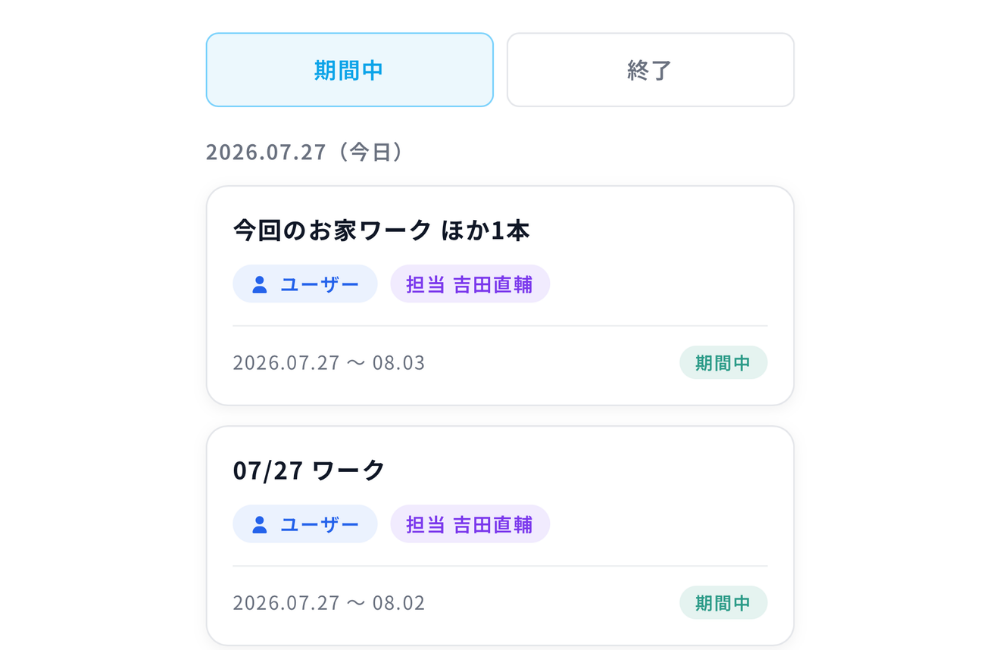
ワークは日付ごとにまとまって、新しい順に並びます。それぞれのカードで、次のことが分かります。
期間中/終了で切り替え 上のタブで、実施期間が続いているワークと、終わったワークを切り替えて見られます。
送った相手・担当 そのワークを受け取ったお客さまと、送った担当の指導者の名前(担当 〇〇)が表示されます。
期間とステータス 実施期間の日付と、いまの状態(期間中 など)が分かります。
※ 複数の動画をまとめたワークは、「〇〇 ほか2本」のように表示されます。
2ワークを開いて確認する
カードを開くと「ワーク詳細」が開き、動画やお客さまの体感、コメントのやりとりを確認できます。コメントを送って応えることもできます(くわしくは「お客さまの様子を見る」のワーク詳細をご覧ください)。
お店の全体像をつかむ画面です。複数の指導者がいるお店では、誰がどのお客さまに、どんなワークを送っているかをここで見渡せます。特定のお客さまだけを見たいときは、「ユーザー管理」からその方を開くのが便利です。
店舗リスト作成
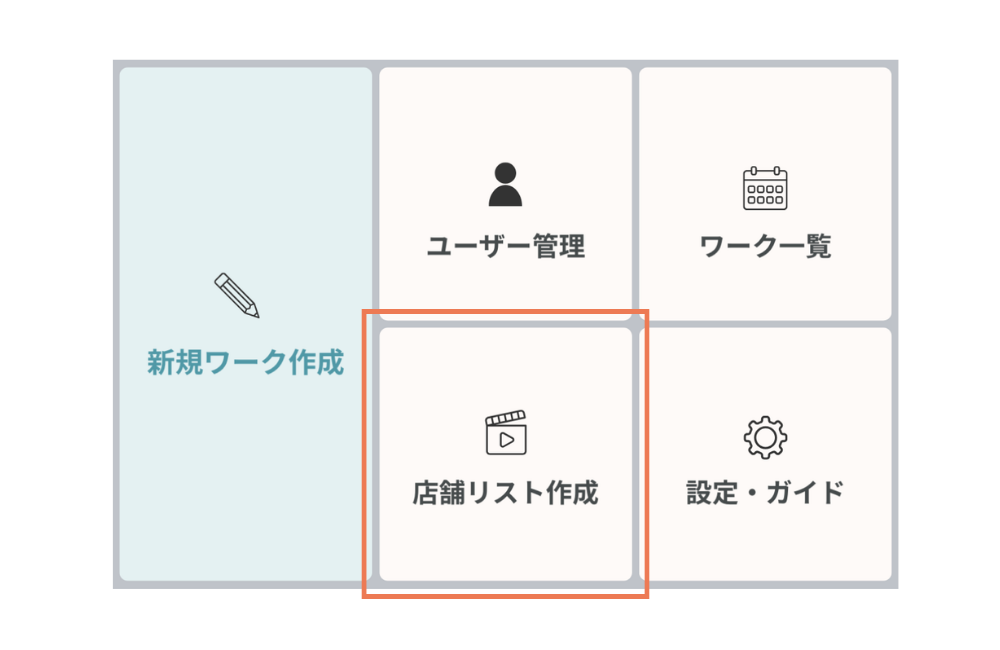
お店でくり返し使う動画を、あらかじめ登録しておく画面です。ここに貯めた動画は、ワーク作成のときにアップロードを待たずにすぐ使えます。登録した動画は、お店のすべての指導者で共有されます。
1動画を登録する
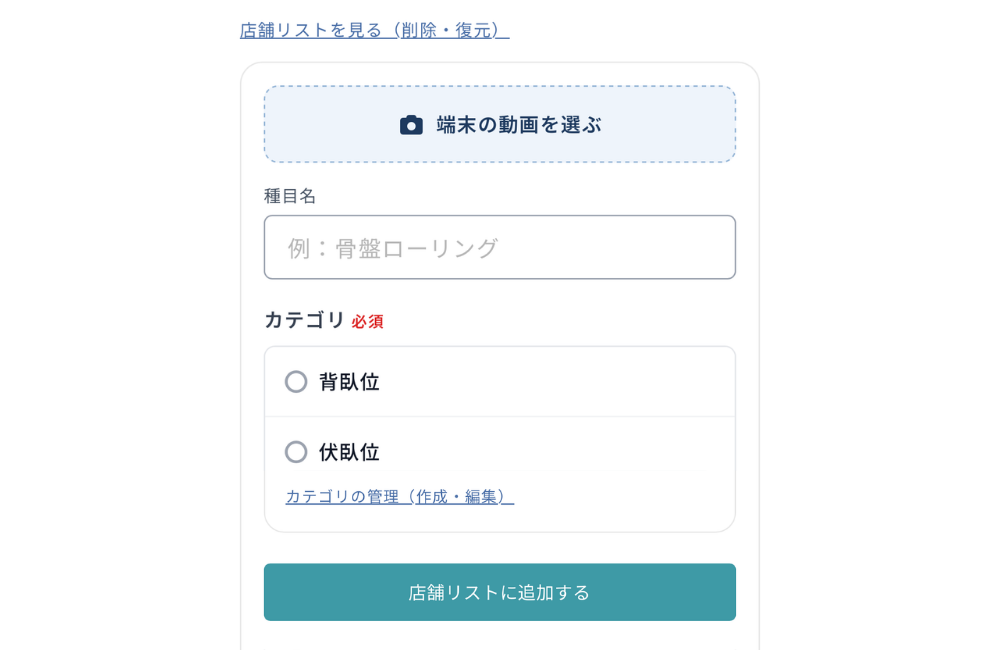
上から順に入力して、「店舗リストに追加する」を押します。
端末の動画を選ぶ スマホの中の動画を選びます。
種目名 動画の名前をつけます(例:骨盤ローリング)。
カテゴリ どの分類に入れるかを選びます(必須)。カテゴリで整理しておくと、ワーク作成のときに探しやすくなります。
2登録した動画を見る・編集する
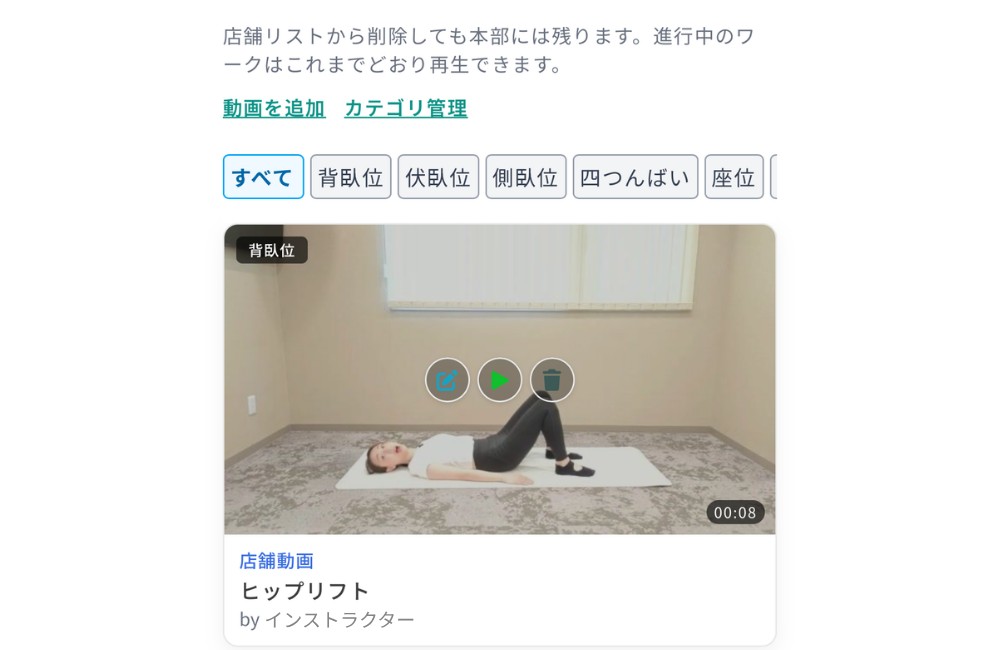
「店舗リストを見る」を開くと、登録済みの動画が一覧で並びます。各動画には3つのボタンがあります。
編集(ペンのマーク) 種目名やカテゴリを直せます。
再生(▶) 動画の中身を確認できます。
削除(ゴミ箱のマーク) 店舗リストから外します。
3カテゴリを管理する
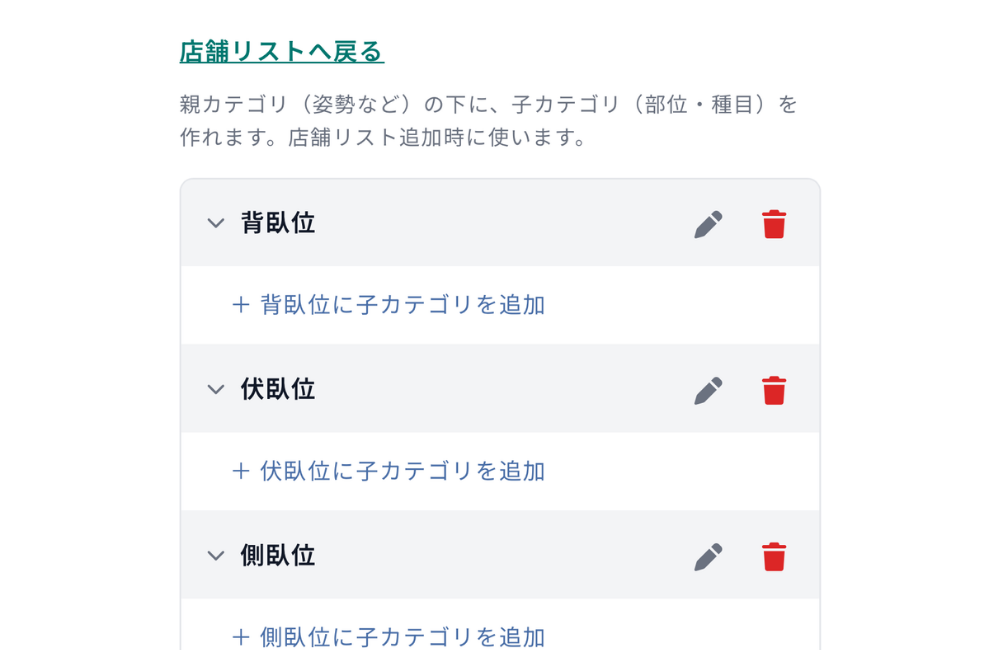
「カテゴリの管理」で、動画を分類するカテゴリを作れます。親カテゴリ(姿勢など)の下に、子カテゴリ(部位・種目)を作る2段構えです。「+〇〇に子カテゴリを追加」で子を足し、ペンのマークで名前の編集、ゴミ箱のマークで削除ができます。ここで作ったカテゴリが、動画を登録するときの選択肢になります。
削除しても、取り返しがつきます。店舗リストから動画を削除しても、その動画を使っている進行中のワークはこれまでどおり再生できます。データは本部に残っているので、あとで元に戻す(復元する)こともできます。削除時に確認のメッセージが出るので、安心して整理できます。
復元は、店舗リストの「削除済み」から行えます。
ほかのガイド
店舗管理者向け 導入ガイド トレーナーの登録・LINE連携・お客さまの招待など、お店をはじめるときの手順です。
お客さま向けガイド お客さまが見る画面の使い方です。ご案内するときや、聞かれたときの確認にお使いください。